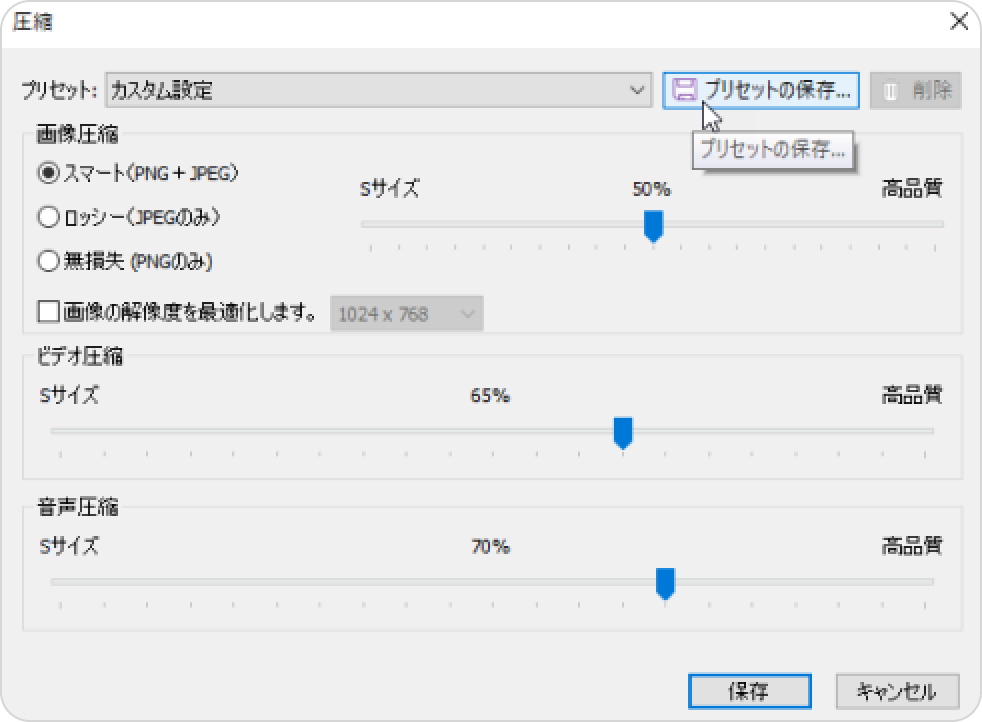
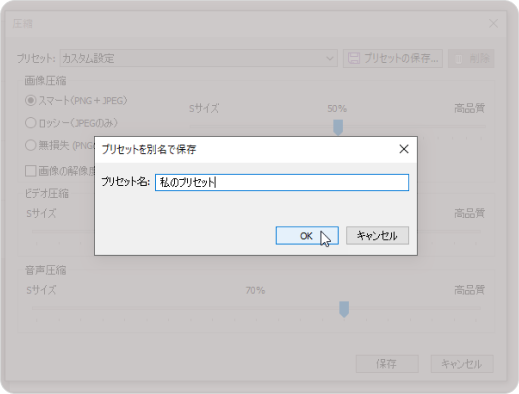
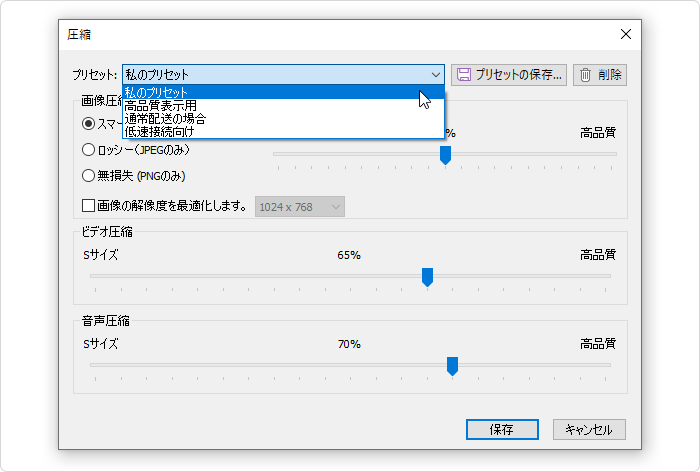
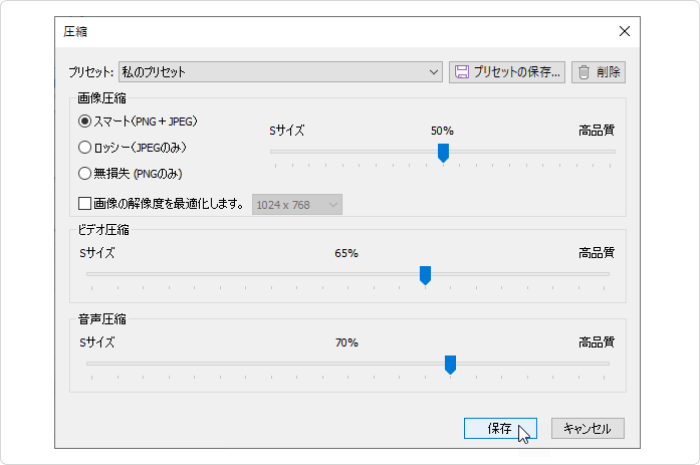
iSpring Suite コースのパブリッシュ パブリッシュ オプション Current: カスタム設定 カスタム設定 独自の品質設定を定義し、カスタム プリセットとして保存できます。カスタム プリセットを作成する際に、次の 4 つのパラメーターを変更できます。画像圧縮画像の解像度を最適化しますビデオ圧縮音声圧縮「画像圧縮」「スマート」 - コースの特定の画像に適用する圧縮の種類 (非可逆または可逆) を自動的に選択します。品質およびサイズの点で最適な圧縮が行われます。「ロッシー」 - 非可逆圧縮。コースのすべての画像を指定された圧縮設定で .jpg 形式で保存します。「無損失」 - 可逆圧縮。画像を .png 形式で保存します。品質は最高になりますが、出力ファイルのサイズは大きくなります。「画像の解像度を最適化します」画像はコースを表示する画面に合わせて最適化されます。解像度を高くすると、高画質になります。「音声圧縮」コースのオーディオ品質を 0% (低品質、最小サイズ) から100% (高品質、最大サイズ) の間で設定できます。推奨品質は 50% 以上です。オーディオ品質を上げると、出力ファイルのサイズは大きくなります。注: オーディオ圧縮設定はビデオ ファイルのオーディオ品質にも影響します。「ビデオ圧縮」コースのビデオ品質を 0% (低品質、最小サイズ) から 100%(高品質、最大サイズ) の間で設定できます。推奨品質は50% 以上です。ビデオ品質を上げると、出力ファイルのサイズは大きくなります。7 「プリセット」フィールドの右にある 「プリセットの保存」をクリックします。新しいプリセット名を入力して、「OK」をクリックします。保存したプリセットが利用可能なプリセットのリストに追加され、コースをパブリッシュする際に選択できるようになります。「保存」をクリックします。 ×