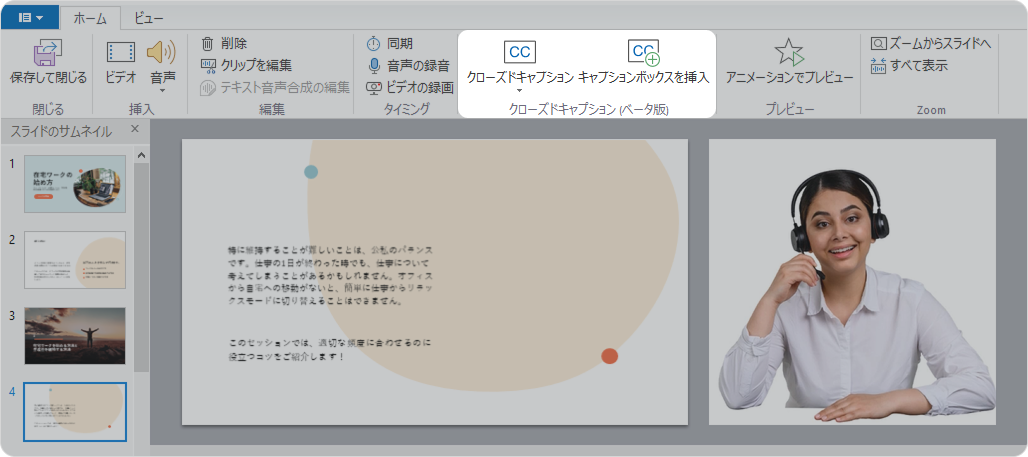
- ツールバーのナレーションの管理に移動します。

- 音声または動画トラックをクリックすると、キャプションボックスを挿入ボタンがクリック可能になります。
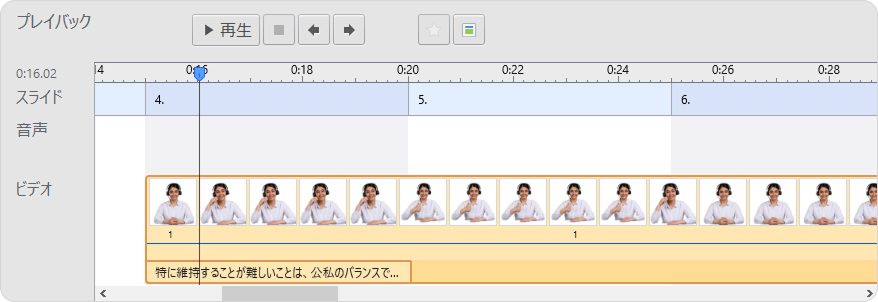
- タイムラインでキャプションを開始したいポイントにマーカーをスライドさせます。
- キャプションボックスを挿入をクリックします。

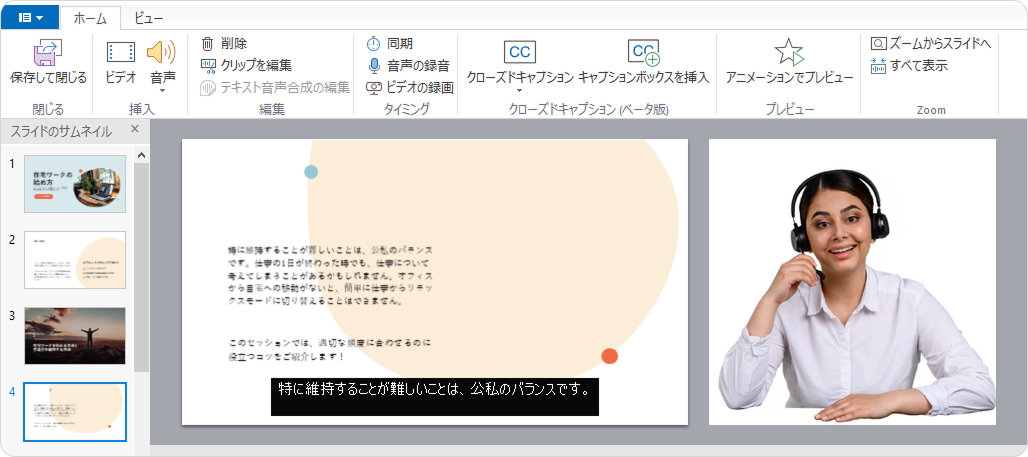
- スライド上にテキスト入力フィールドが表示されます。 テキストを入力できるようになりました。
完了です! キャプションを手動で追加しました。 次の方法で変更が可能です:
- テキストの変更。
- テキストの出没時の調整。
- 次に、変更を保存します。
学習者がキャプションを見ることができるように、プレーヤー設定でクローズドキャプションを有効にしていることを確認してください。