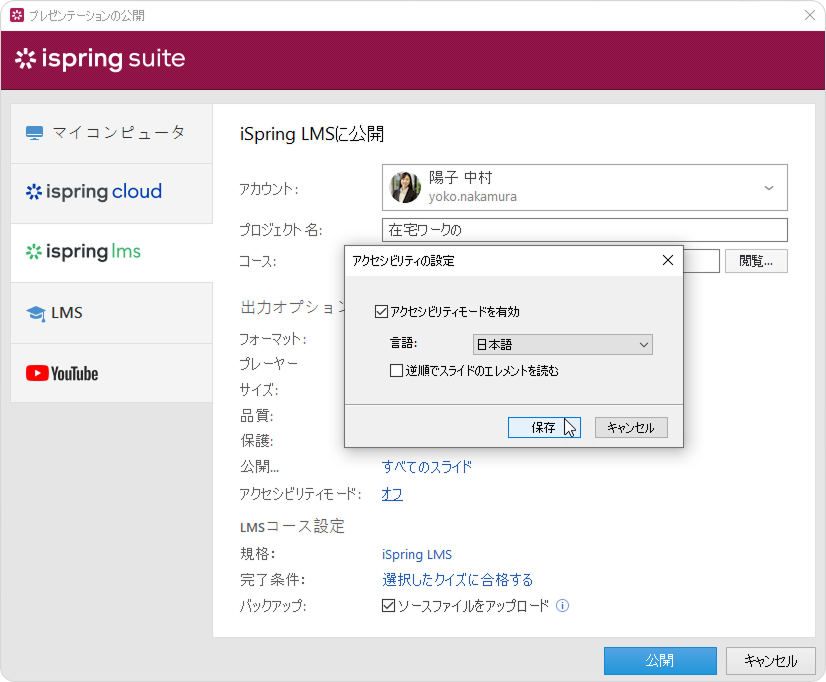
重要:
1. 重要な情報は、画像ではなくテキストで伝えるようにします。質問の文言には意味のあるデータを含め、画像には少なくとも代替テキスト (alt-text) を追加します。
2. ビデオについても同様です。学習者の中には、見ることができず、聞くことしかできない人がいることを忘れないでください。
3. 現在、アクセシビリティ モードは、デスクトップとラップトップでのみ利用できます。
4. コースに挿入されたクイズやインタラクションもアクセシビリティ モードでパブリッシュされます。視覚障害のある方がより容易に受講できるように、テストやインタラクティブ モジュールを構成する方法を参照してください。
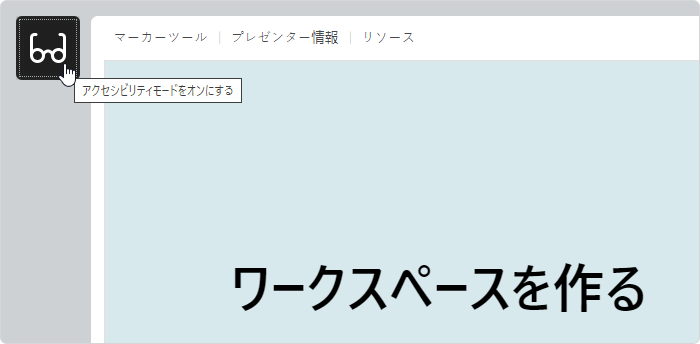
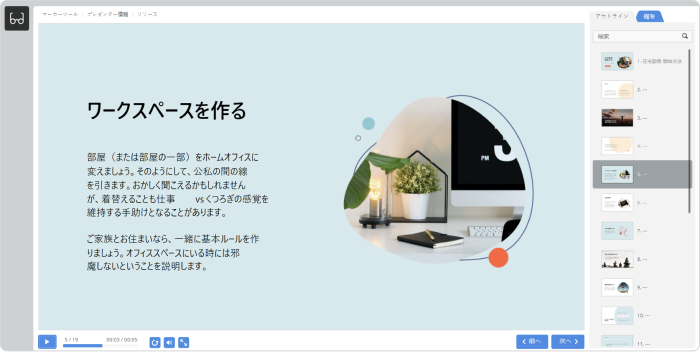
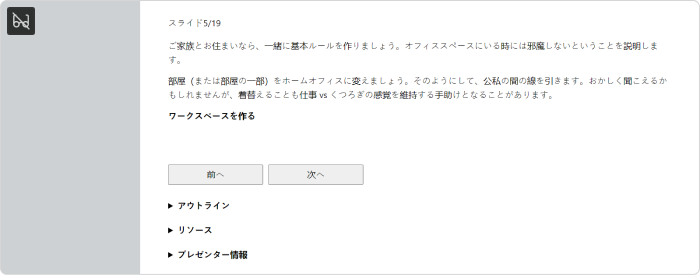
5. アクセシビリティ モードでは、スライド テキストの他に、アウトライン、リソース、ノート、プレゼンターの情報が表示されます。必要に応じて、プレーヤーの設定でこれらの要素をすべて有効にしてください。
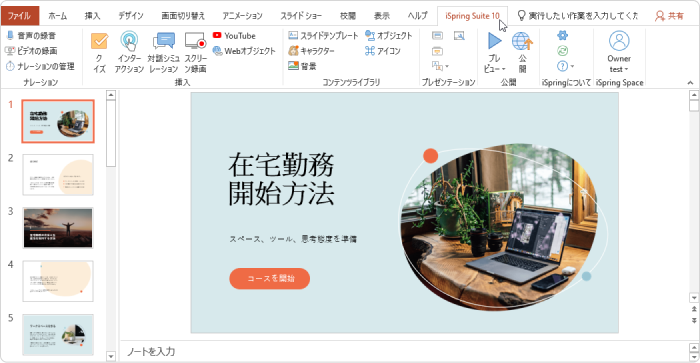
6. 「iSpring Suite 10」タブで録音されたオーディオ ナレーションと録画されたビデオ ナレー
ションは、アクセシビリティ モードで視聴できます。
ビデオ ナレーションをアクセシビリティ モードで表示するには、コースでユニバーサル プレーヤーまたはビデオ レクチャー プレーヤーを選択してください。ユニバーサル プレーヤーでは、プレゼンターのビデオが表示されるようにサイドバーの 「ビデオ」 ペインを有効にしてください。
7. マシンからアップロードされた、または PowerPoint の 「挿入」 タブで録音/録画された音声やビデオも、アクセシビリティ モードで視聴できます。
8. スライド上の図形や画像に、テキスト、alt テキスト (オブジェクトを見ることができない人に表示する説明文)、リンクが含まれていない場合、アクセシビリティ モードでは表示されません。
図形や画像をアクセシビリティ モードで表示したい場合は、それらにテキストや alt テキスト、リンクを追加してください。
9. 「選択」ペイン で、アクセシビリティ モードのスライド項目の順序を調整します。