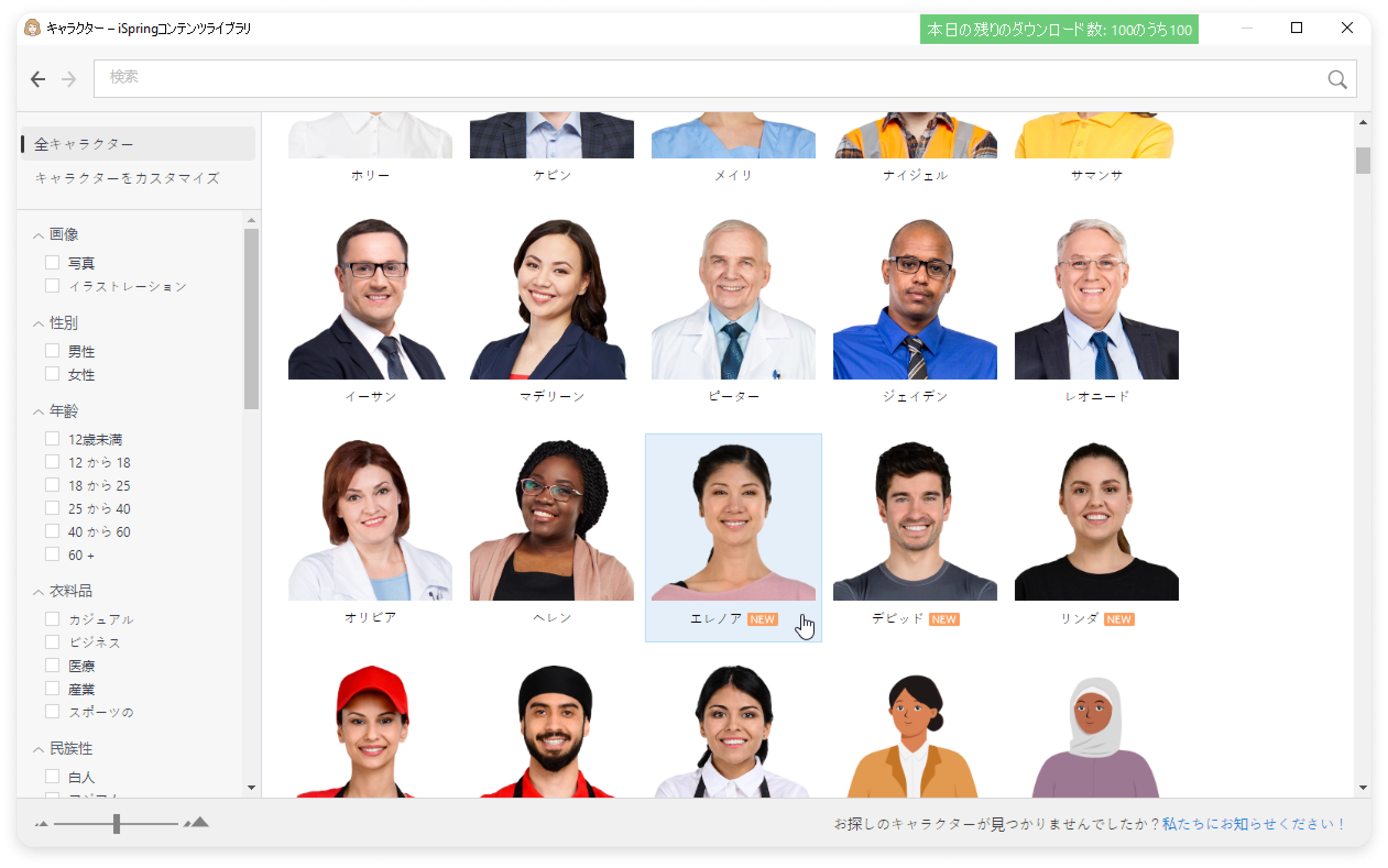
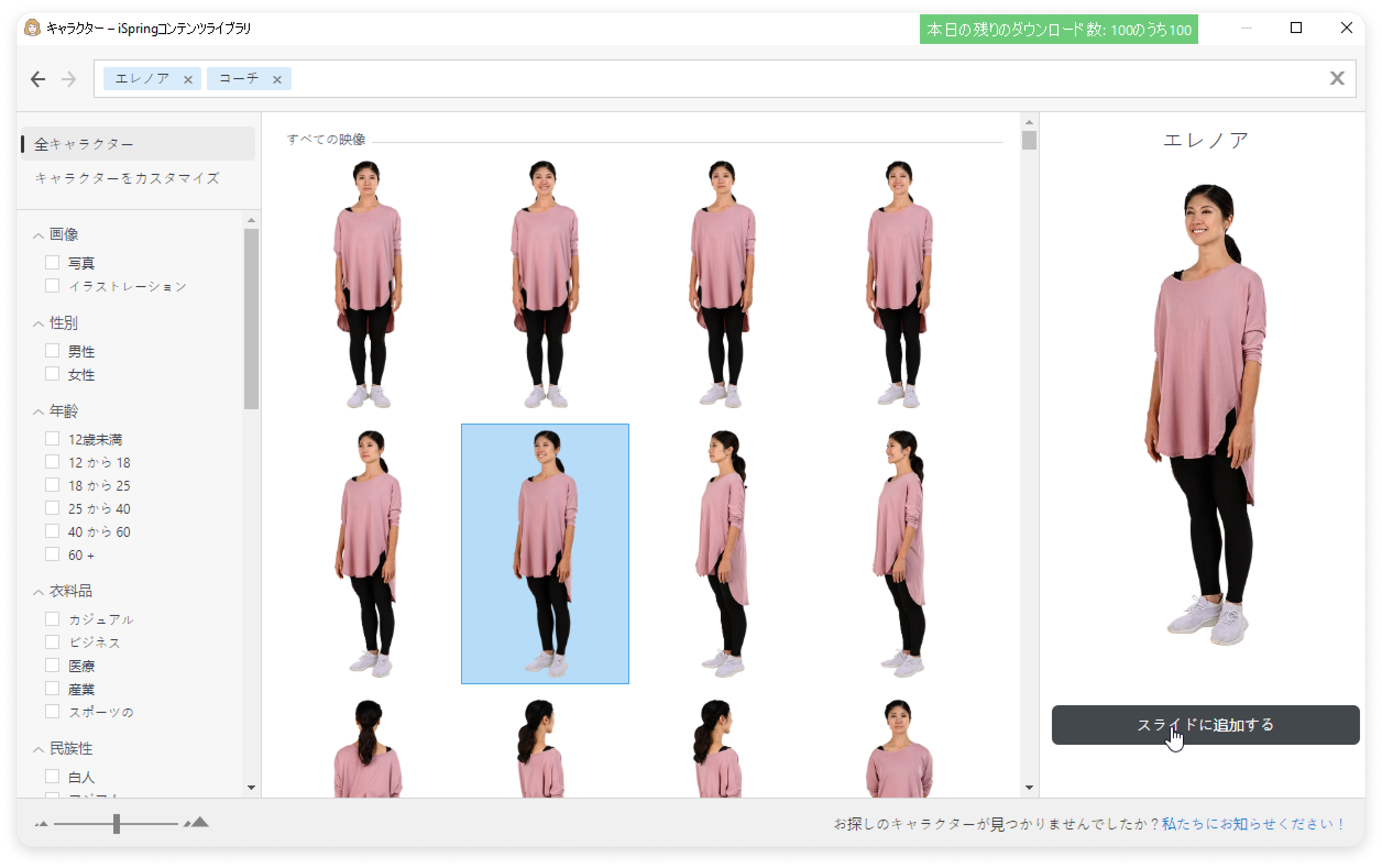
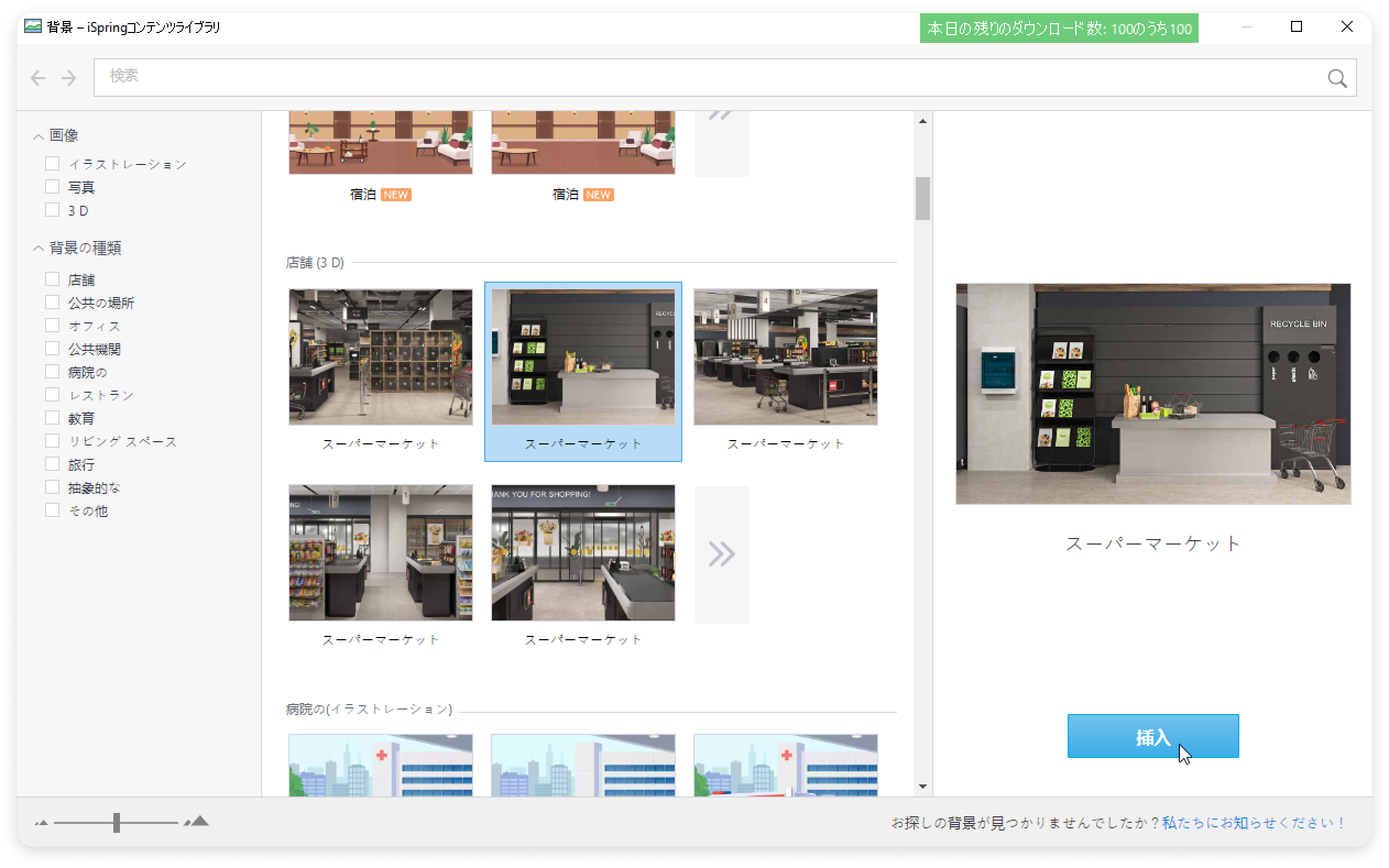
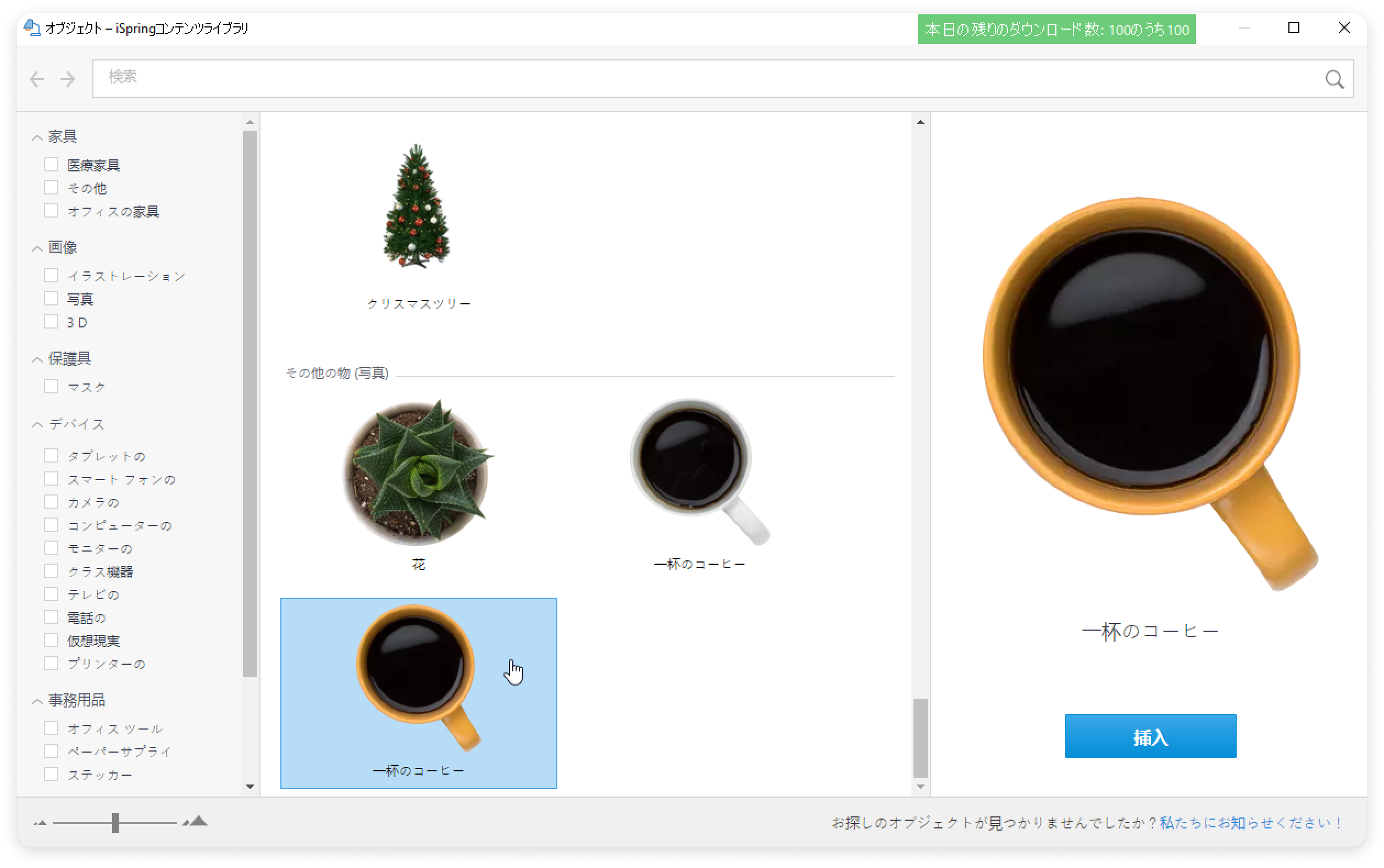
iSpring QuizMaker スライドビューで問題をデザイン Current: 画像の挿入 画像の挿入 問題と回答を伴ったフォームビューモードから挿入した画像に加え、スライドビューモードではスライドに何枚でも画像を追加できます。挿入したオブジェクトの追加、置き換え、サイズ変更も可能です。さらに、iSpring Suiteユーザーはキャラクター、背景、 e学習向けの何千ものアセットが含まれているiSpringコンテンツライブラリのオブジェクトを挿入できます。 スライドビューモードで挿入した画像は、パソコンとタブレットでクイズを見る時に限り表示されます。モバイルデバイスでは、フォームビューモードに挿入された画像のみクイズプレーヤーのモバイル簡易版内で表示されます。 画像の追加問題スライドへの画像追加方法: リボン上の写真をクリック画像ファイルを選択開く をクリック選択した画像がスライドに表示されます。これでその画像を場所にドラッグしたり、必要に応じてサイズ変更ができますキャラクターの追加キャラクターは、iSpring SuiteのビルトインiSpring QuizMakerだけで利用できます。スタンドアローンiSpring QuizMakerにはキャラクターパッケージが含まれていません。問題スライドにキャラクターを追加する方法: リボン上のキャラクターをクリックリストからキャラクターを選択お好みのポーズを選択スライドに追加するボタンをクリック背景の追加背景は、iSpring SuiteのビルトインiSpring QuizMakerだけで利用できます。スタンドアローンiSpring QuizMakerには背景ライブラリが含まれていません。問題スライドに背景を追加する方法:リボン上の背景をクリックリストから背景を選択挿入ボタンをクリックオブジェクトの追加オブジェクトは、iSpring SuiteのビルトインiSpring QuizMaker限定で利用できます。スタンドアローンiSpring QuizMakerにはオブジェクトライブラリが含まれていません。問題スライドにオブジェクトを追加する方法:リボンのオブジェクトをクリックリストからオブジェクトを選択挿入ボタンをクリック画像の削除画像、キャラクター、背景、オブジェクトを削除する方法:スライドのオブジェクトをクリックして選択複数のアイテムを選択するためには、ShiftかCtrl ボタンを長押ししている間にそれらのアイテムをクリックするか、オブジェクトがあるエリアを選択 2. キーボードの「Delete」を押すまたは選択したアイテムを右クリックしてメニューで「削除」を選択 ×