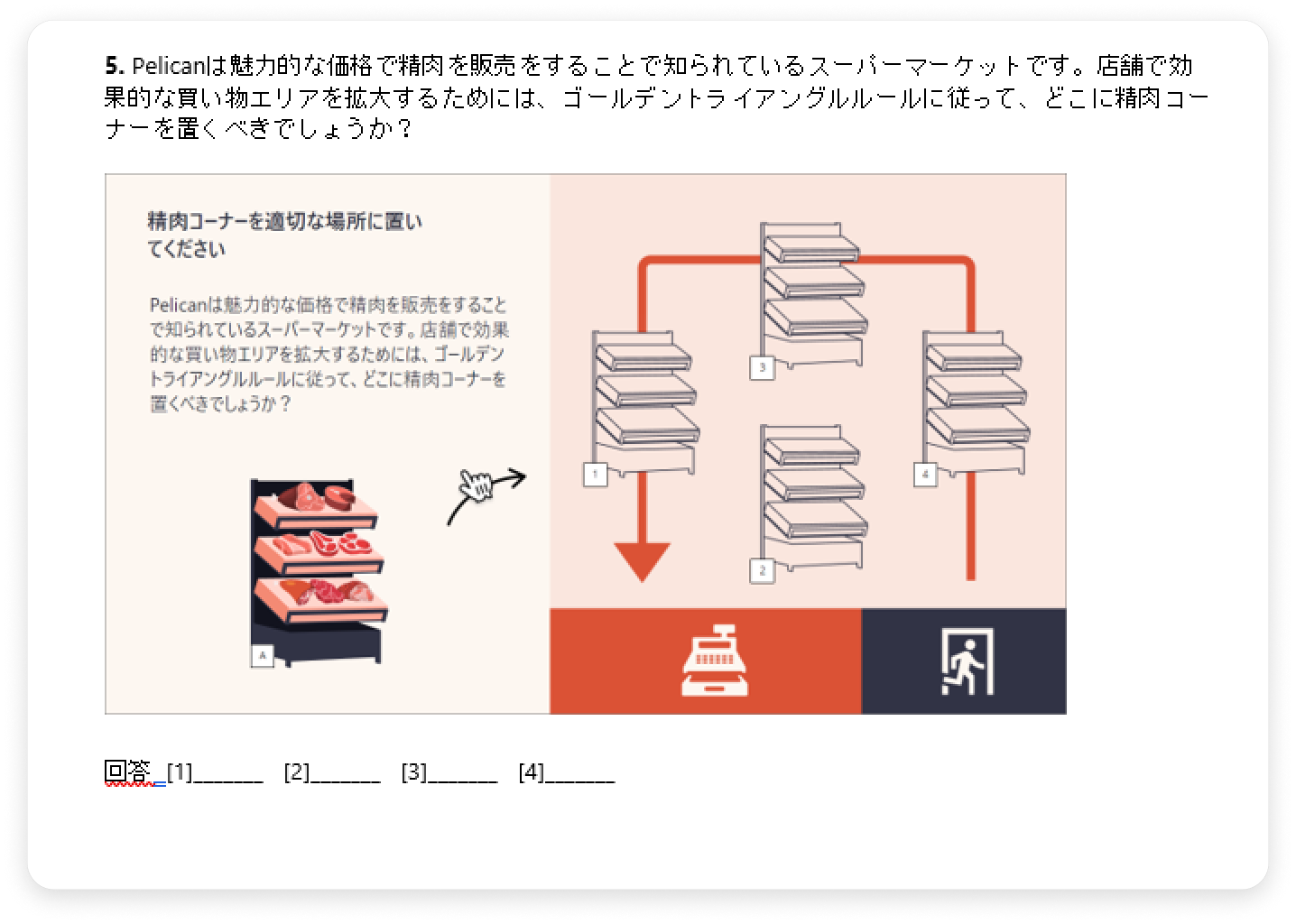
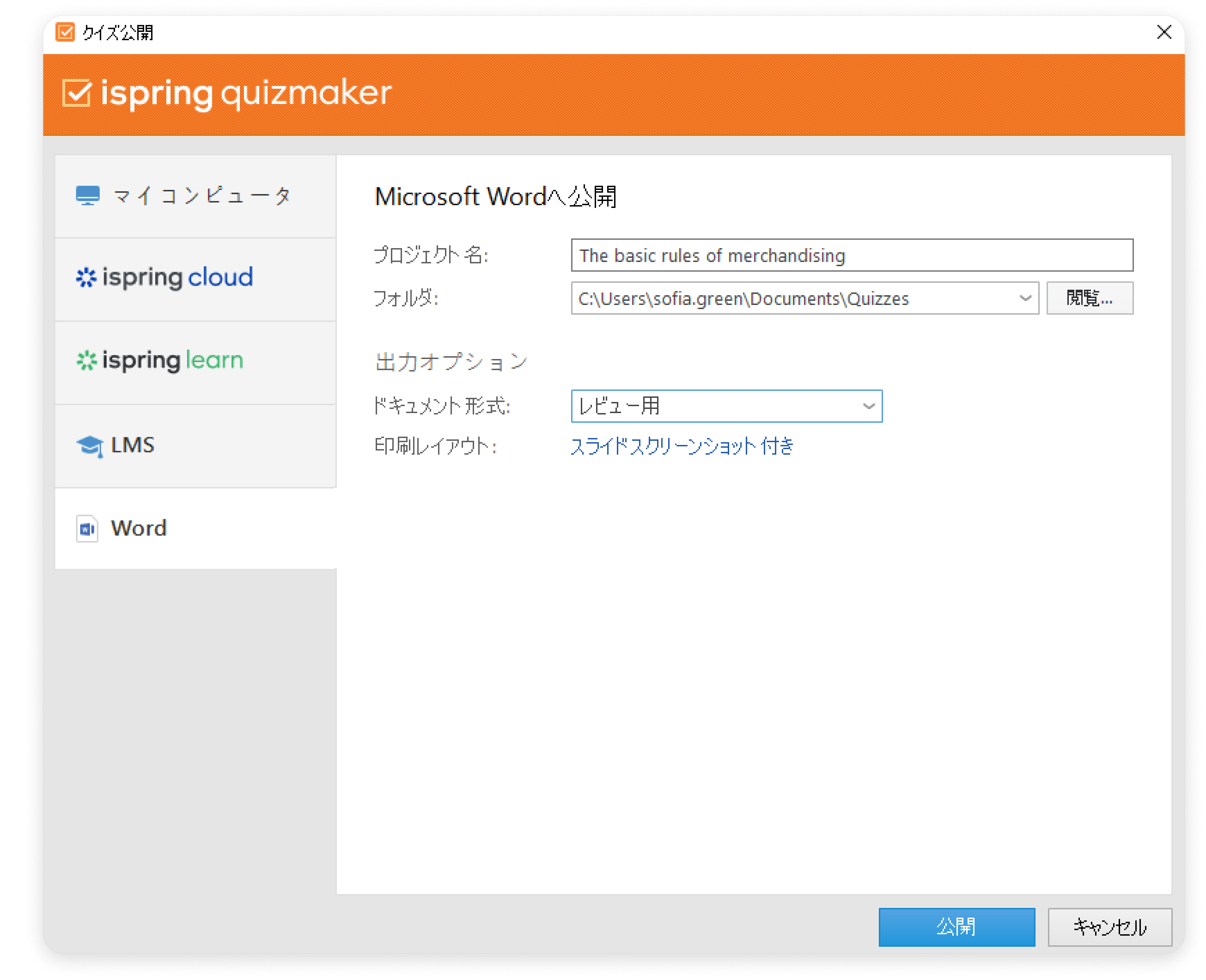
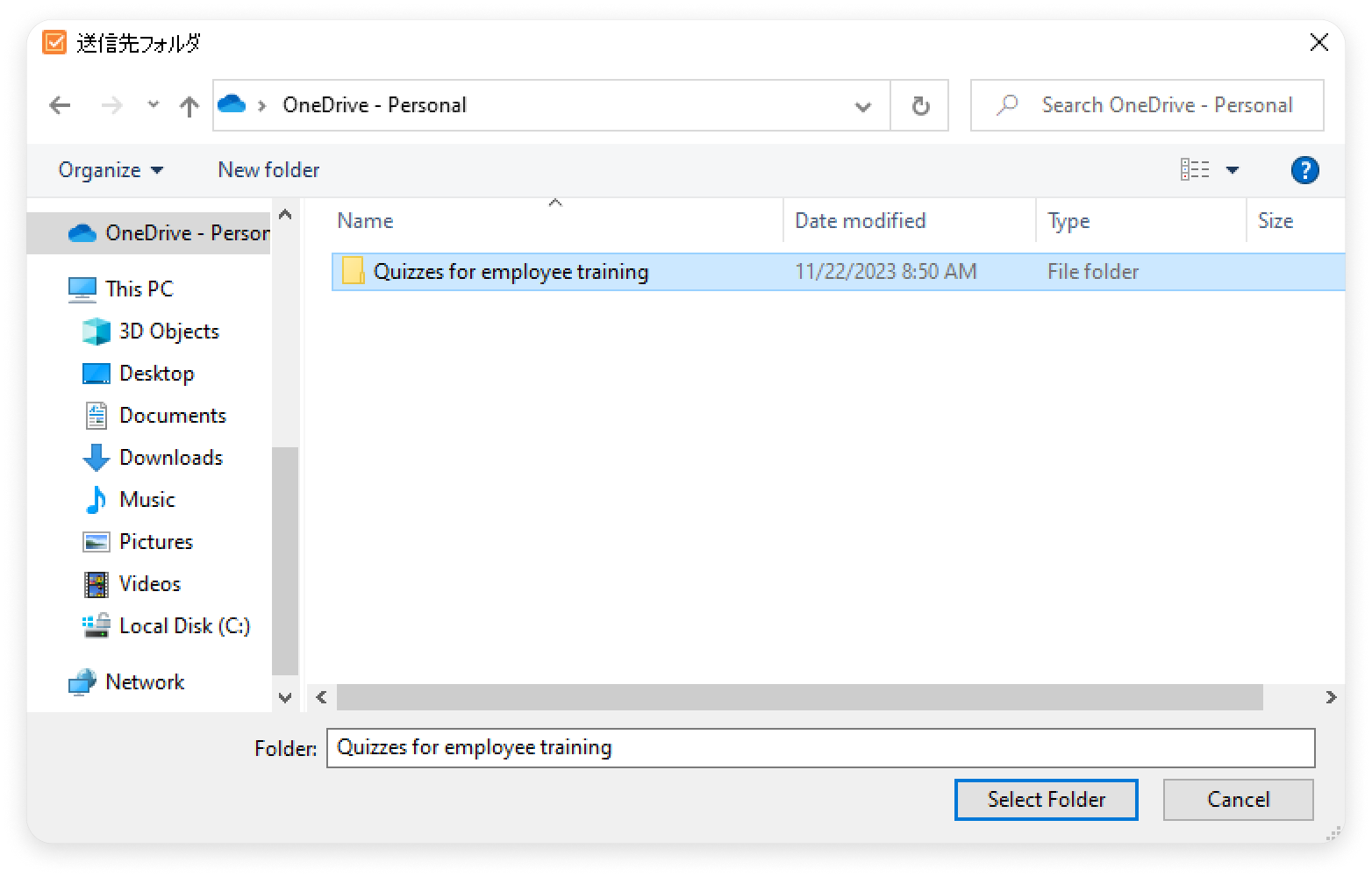
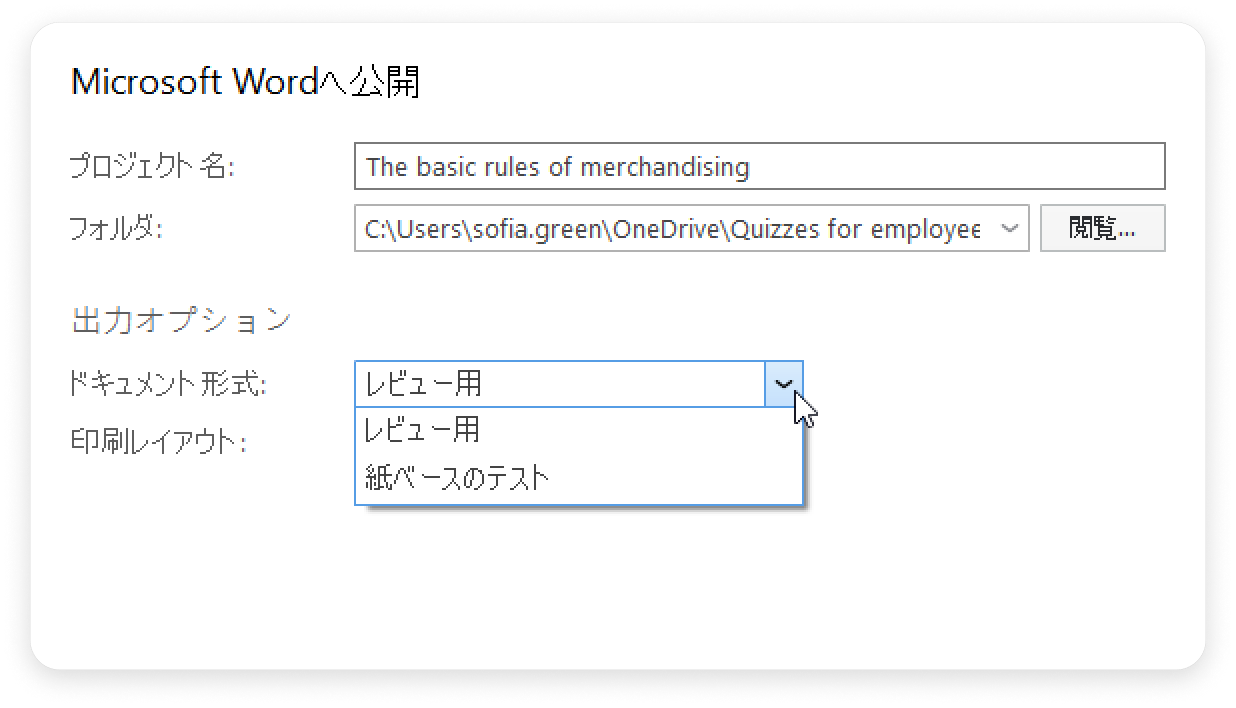
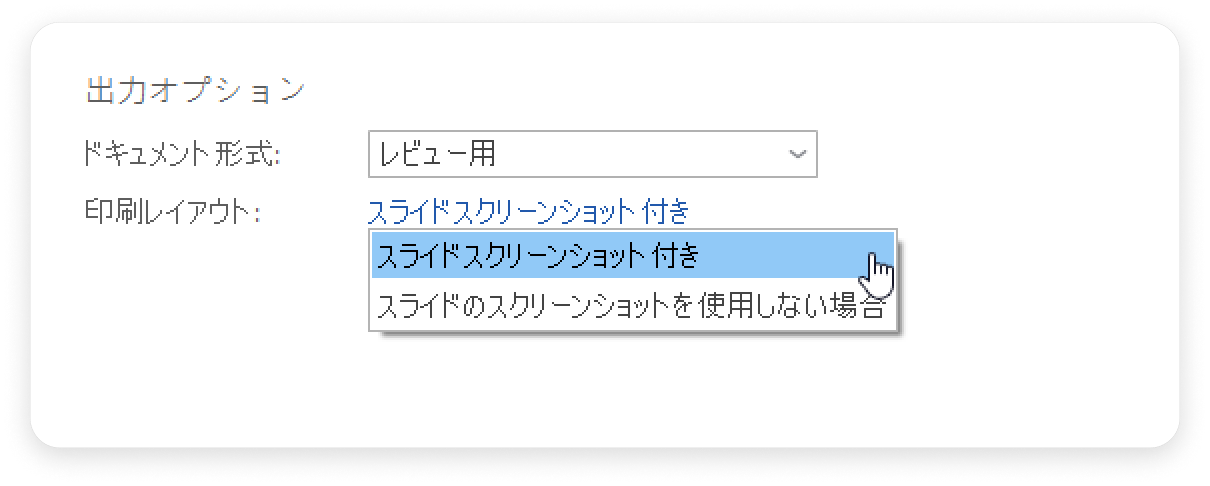
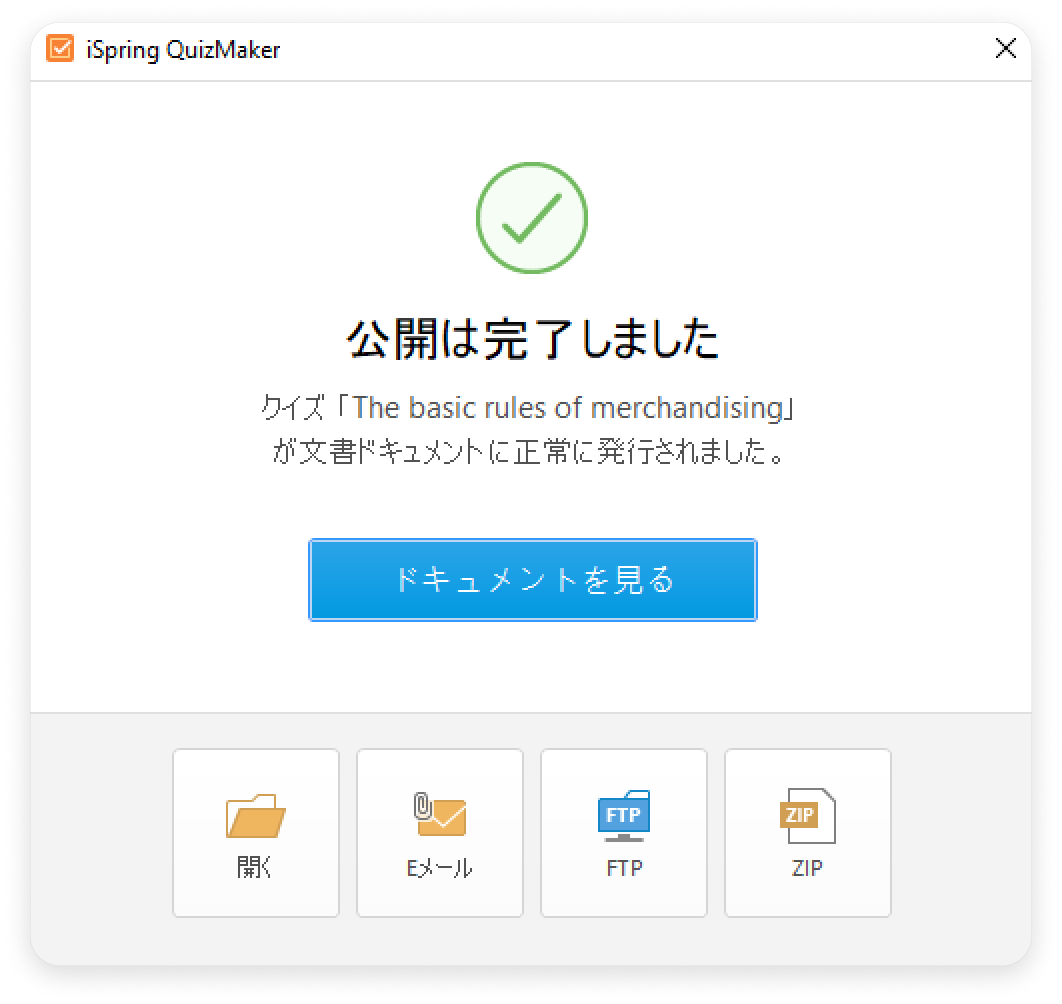
iSpring QuizMaker クイズの公開 公開先 Current: Wordに公開 Wordに公開 Wordに公開すると、クイズをdoc.型式に保存できます。その結果、すべてのクイズのすべての問題、回答、フィードバックをMicrosoft Word文書で得られます。ファイルを印刷して、クラス中に研修の配布物として使用したり、クラウドストレージ、LMS、FTP サーバーにアップロードできます。.docファイルとしてクイズを保存するためには、以下の方法に従ってください:まず、ツールバーの公開をクリック次に、クイズ公開ウィンドウでWordタブを選択その後に、出力クイズの行先フォルダーを選択。フォルダーフィールドの右にあるブラウズ…ボタンをクリックして、行先フォルダーにナビゲートし、フォルダーを選択 をクリックできます。または、手動で行先フォルダーにパスを入力するだけです今から公開されたクイズの形式を選択します。 これを行うためには、文書型式メニューを開き、レビュー用または紙ベースのテストの2つのオプションのひとつを開きますレビュー用公開された文書にはすてに入力してある正解、タスクテキスト、回答オプション、フィードバックテキストが入ったすべてのクイズスライドが含まれます。このオプションは、自分であり得る間違いをチェックしたい、または専門家に見直しを委任したい作成者に便利です。紙ベースのテストこのオプションはクイズをオフラインで行うのに最適な選択肢です。公開した文書を印刷すれば、生徒向けのすぐに使える配布物を手に入れられます。紙ベースのクイズは正解が抜かしてあり、学習者は空白を埋める、または手動で回答の順番を並べます。紙ベースのテスト形式を選択する時には、必要な質問セット数を指定できます。これを行うためには、バージョン数メニューで選ぶ、または手動で数字を入力します。 問題をシャッフルするが有効な場合に限り、さまざまな問題セットを作成できます。 レビュー用型式を選択した場合には、公開したパズルのレイアウトを構成できます。 これを行うためには、印刷レイアウトフィールドのリンクをクリックし、スライド"スクリーンショット 付き、またはスライドスクリーンショット無しのいずれかのオプションを選択しますスライド"スクリーンショット 付き文書にクイズスライドのスクリーンショットが含まれます。スライト"のスクリーンショットを使用しない場合文書にクイズスライドのスクリーンショットは含まれませんが、スライドで投稿された、スライドに挿入された問題、回答、画像などのすべての情報を入手できます。最後に公開をクリック公開プロセス完了後に開くウィンドウでは、以下のオプションを利用できます。• ブラウザでクイズを見る• パソコンのフォルダーでクイズを開く • メール添付ファイルとしてアイテムを送信• FTPサーバーに教材をアップロード• ZIPフォルダーにクイズを圧縮 ×