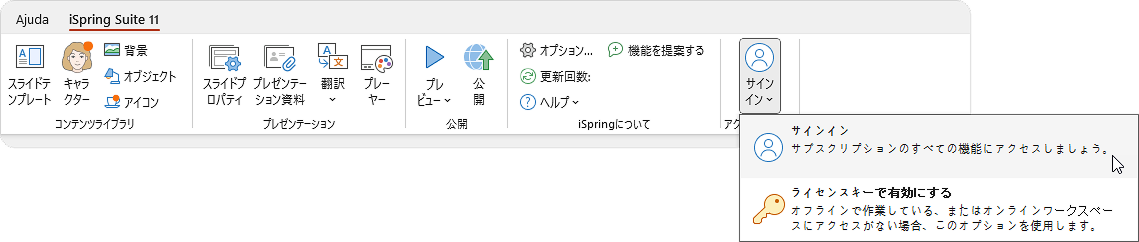
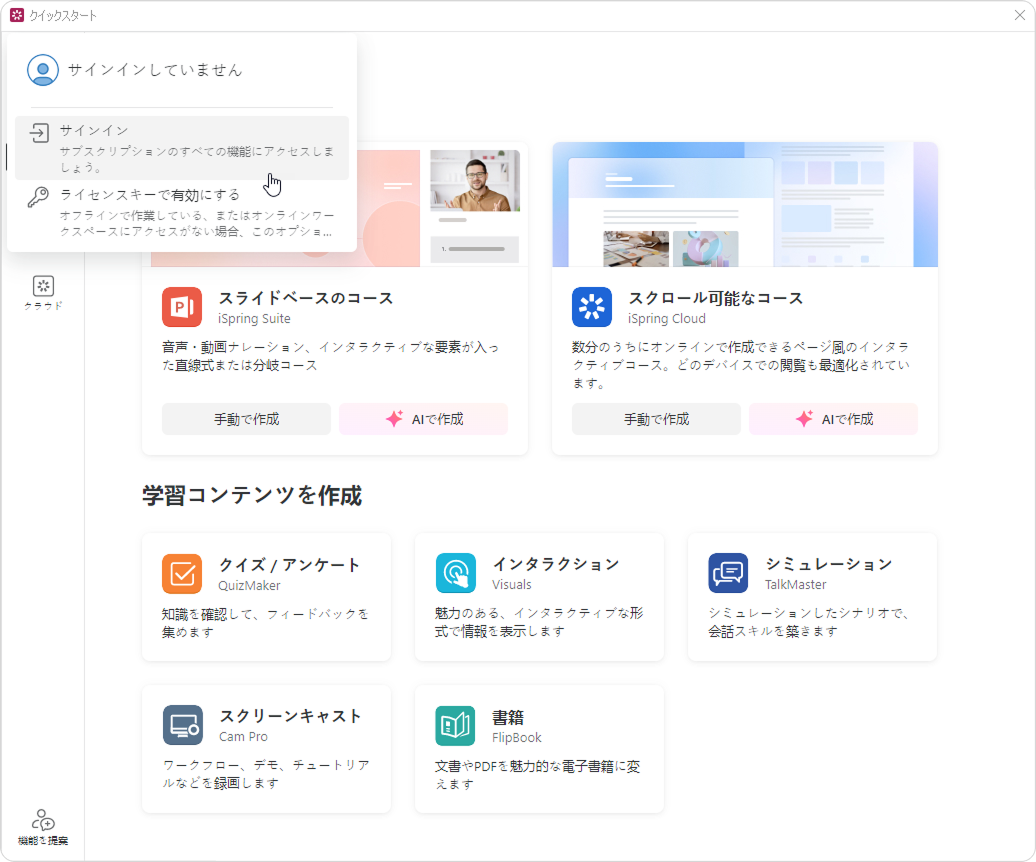
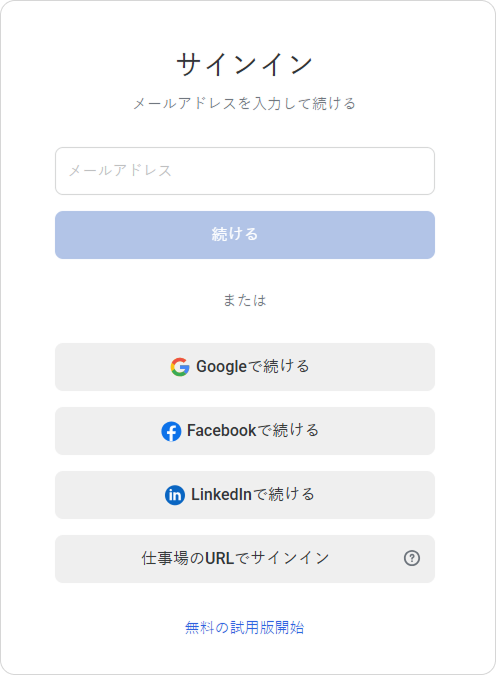
iSpring Suite Current: iSpring Suiteにサインインする方法 iSpring Suiteにサインインする方法 iSpring Suiteには、サインインする方法が2つあります。PowerPointからサインインするiSpring Suiteアプリからサインインする iSpring Suite AIをご利用の場合、ライセンスキーによるアクティベーションは不要です。メールアドレスを使用して、iSpring Suite AIにサインインしてください。iSpring SolutionsのWebサイトでは、顧客アカウントを通じて製品のサブスクリプションを管理できます。ただし、WebサイトからiSpring Suite AIにサインインすることはできません。 PowerPointからサインインするPowerPointを開き、リボンの「iSpring Suite 11」タブをクリックします。「サインイン」をクリックし、表示されたメニューから「サインイン」を選択します。 ライセンスキーによるアクティベーションは不要です。 iSpring SuiteアプリからサインインするデスクトップでiSpring Suiteアプリを起動します。画面左上のプロフィールアイコンをクリックして、「サインイン」をクリックします。iSpring Suiteにサインインすると、ブラウザーが自動的に開き、サインイン画面が表示されます。サインイン方法は4つあります。メールアドレスメールアドレス(iSpring IDとして使用)を入力し、[続ける]をクリックします。パスワードを入力し、[サインイン]をクリックします。まだパスワードを設定していない場合は、登録したメールアドレス宛てに、サインイン用の確認コードが送信されます。メールに記載されたコードを入力して、サインインしてください。パスワードを設定する場合は、iSpring SolutionsのWebサイトでiSpringの顧客アカウントにサインインし、アカウント設定からパスワードを設定する可能です。Googleで続けるGoogleアカウントを接続すると、iSpring Suiteにサインイン可能です。アカウントを確認するために、仮コードが送信され、それからパスワードの作成が促されます。LinkedInで続けるLinkedInアカウントを接続すると、iSpring Suiteにサインイン可能です。アカウントを確認するために、仮コードが送信され、それからパスワードの作成が促されます。ワークスペースURLでサインインiSpring Suiteの購入時に届くウェルカムメールに記載されているiSpring CloudのURLを入力します。iSpring CloudはiSpring Suiteに含まれるサービスです。サインインが完了したら、iSpring Suiteに戻り、サインイン状態になっていることを確認します。主な用語 iSpring IDとは?iSpring IDは、iSpring Suite、iSpring Cloud、iSpring Solutionsウェブサイト<1>のiSpring顧客アカウントでユニバーサルログインに使用される資格情報一式です。パスワードのほかに、試用版の登録やソフトウェア購入に使用したメールアドレスで構成されています。まだパスワードを設定していない場合は、iSpringウェブサイトでiSpring顧客アカウントにサインインし、アカウント設定でパスワードを作成できます。iSpring Cloudとは?iSpring Cloudは、コンテンツの保存、作成、共同作業のためのオンラインプラットフォームです。 iSpring SuiteAIサブスクリプションの一部として含まれています。 iSpring Suiteから、またはワークスペースURLでオンラインになるとアクセスできます。私のワークスペースURLとは?ワークスペースURLは、お持ちのiSpring Cloudアカウントの特定なWebアドレスです。このURLは、iSpring Suite AI購入時にiSpringから送信されたメールに記載されています。ユーザーは複数のワークスペースに招待される可能性があるため、iSpring Cloudにログインする際に、アクセスするのに選択できるさまざまなワークスペースのオプションがユーザーに表示される場合があります。私のiSpring顧客アカウントとは?iSpring顧客アカウントは、iSpring Solutionsウェブサイトでアクセスできるオンラインポータルです。ここでは、サブスクリプションとライセンスの管理、支払い、注文履歴の表示、テクニカルサポートへの連絡を行えます。 ×